教則本の伴奏に合わせてギターを弾こうとすると、音源が速すぎてついていけない。そんなときに使っていたのが、iPadのLoopy Proです。
伴奏ファイルを取り込み、無理なく弾けるテンポまで遅くする。その伴奏に合わせて自分の演奏を録音し、あとから一緒に聴き返します。
教則本の伴奏に合わせて練習する
2023〜2024年には、『39歳からの本格ブルース・ギター』などを使い、Loopy Proでバッキングを鳴らし、BIAS FX mobileからのギターの音を録音していました。
速すぎる伴奏のテンポを落とすとき、Loopy Proはピッチや音質の変化が少ないと感じました。気に入っていたのは、自分が弾ける速さにしても、伴奏と一緒に練習できるところです。
録音したほうがいいと分かっていても、毎回その準備をするのは面倒です。スマホだけで録った音は、自分にとっては聴き返すのがあまり楽しくありませんでした。最初からiPadでギターの音を鳴らしていれば、その音を録音に使えます。この手軽さは、テンポ変更と録音を組み合わせた練習でも感じたことです。
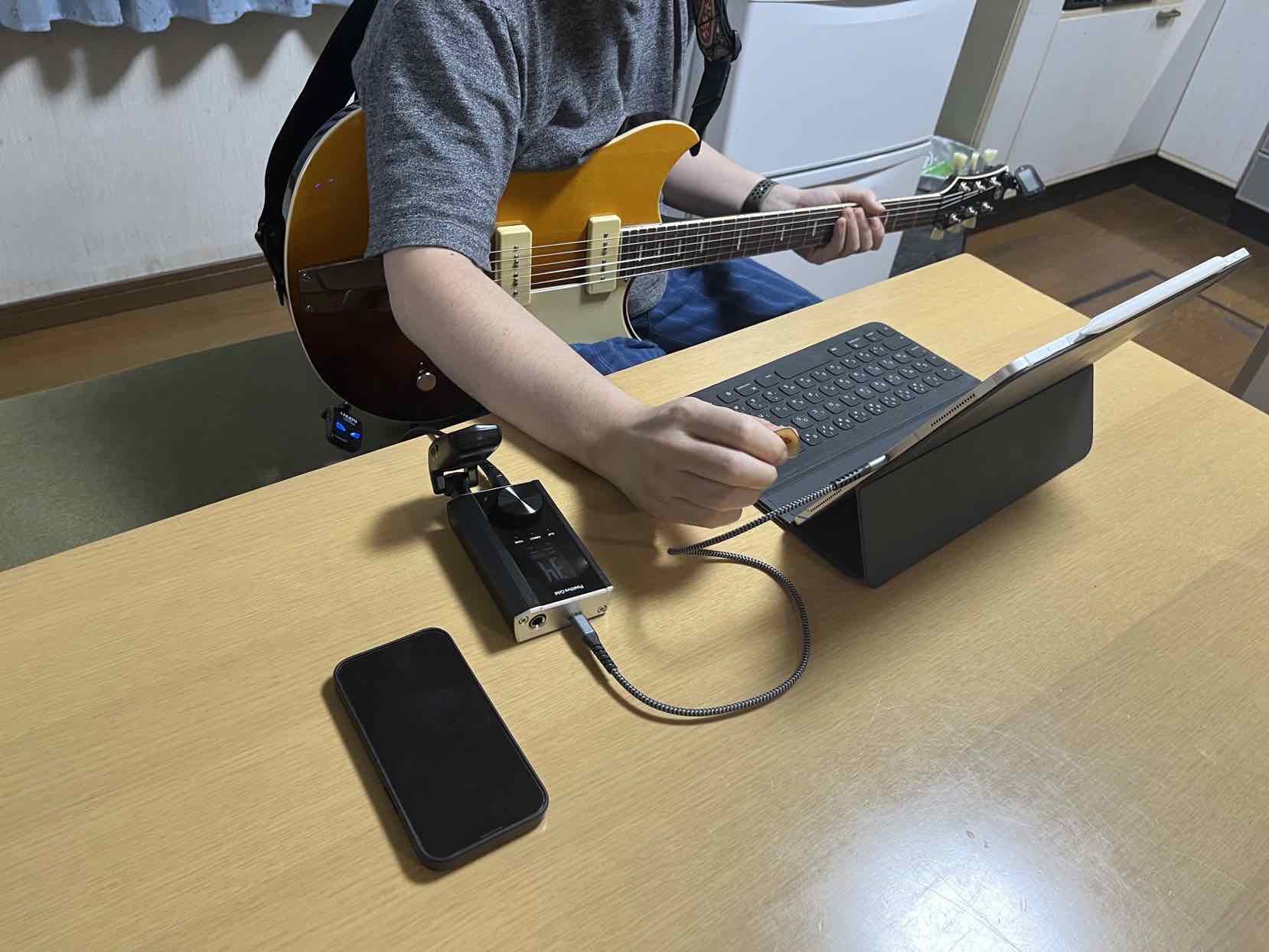
当時のiPadを使った練習環境です。机の上にあるオーディオインターフェイスはPositive Grid RIFF。
ギター側のワイヤレスには、LEKATO ギターワイヤレスシステム(Amazon・PR)を使っていました。
2024年12月からは、Ableton Liveを使ったギター練習へ移りました。
iPadにギターをつなぐ
ギター、iPad、オーディオインターフェイス、接続用のケーブル、ヘッドフォンなどを用意します。iPadで使うアプリはLoopy Proです。
ギターの音をオーディオインターフェイスに入れ、そのインターフェイスをiPadにつなぎます。端子の形や給電方法は機種によって違います。機材ごとのつなぎ方は、接続機材と配線の説明にまとめています。USB-C端子があっても、充電専用のケーブルでは接続できません。
Loopy Proでは、音を入れる枠を「クリップ」と呼びます。今回は伴奏用とギター録音用を分け、色も別々にしておきます。あとでギターの音を送る先を指定するとき、この色が目印です。
1. 伴奏ファイルを取り込む
画面左上のフォルダから「Media」を開き、ファイル選択画面で音源を選びます。ファイル名をタップして取り込み画面へ進んだら、元の音源のBPMを確認し、「Import」から取り込み先のクリップを選びます。
音源にBPMの記載があれば、取り込み画面の値と合っているかを確かめます。ここで設定するのは、録音されている伴奏そのもののテンポ。あとで速さを変えるときの基準になる数値です。
2. 弾けるテンポまで遅くする
伴奏を取り込んだら、画面右上のテンポ表示をタップして「The Clock」を開きます。ホイールの中央から数値を入力し、プロジェクトのBPMを下げます。プロジェクト内の音源は、そのテンポに合わせて伸縮されます。
練習を遅くするだけなら、「Clip Detail」のBPMは変更しません。取り込んだ音源のBPMを修正したい場合は、クリップを上にスワイプして「Clip Detail」を開きます。ただし、最初のクリップでは、この操作でプロジェクトのテンポが変わります。
自分は、音の長さや強弱にも気を配れるくらいまでテンポを落としていました。2024年の練習では、難しいことをぎりぎりでこなすより、簡単なことを音楽的に演奏して録音することを意識していました。
3. ギターの録音先を選ぶ
ギターの音を録音用クリップへ送る設定をします。ミキサーの入力ストリップにあるマイクのアイコンから、接続したオーディオインターフェイスと、ギターをつないだ入力チャンネルを選びます。入力の送信先として指定するのは、先ほど決めたギター録音用クリップの色です。
あわせて確認したいのが「Monitoring」です。これは、入力したギターの音をヘッドフォンなどへ送って聴くための設定です。録音先と、ヘッドフォンなどで音を聴く経路をそれぞれ確認し、ギターを弾いて入力と音量を確かめます。
伴奏とギターを別々に録るため、伴奏はギター用のクリップへ送らず、そのまま再生します。
4. 伴奏に合わせて録音する
伴奏の入ったクリップをタップして再生します。続いて、ギター録音用の空のクリップをタップ。初期設定で操作が反映されるのは、指を離したときです。
ただし、録音が始まるタイミングと、終わるタイミングには設定が関わります。初期設定では、録音の長さがあらかじめ決まっています。カウントインやカウントアウトの設定により、録音が始まる時点と終わる時点が拍や小節にそろいます。
自分で録音の終わりを決める場合は、自動カウントアウトを無効にし、録音中のクリップをもう一度タップします。その場で終了するか、次の拍や小節まで待つかは、タイミングをそろえる「量子化」の設定次第です。
公式マニュアル:Gestures・Pre-set or Free Loops
5. 伴奏と演奏を聴き返す
録音済みのクリップは、タップで再生と停止を切り替えられます。伴奏とギターのクリップを再生し、自分の演奏が伴奏にどう重なっているかを聴きます。
録音で確かめたいのは、リズムの揺れや音の長さ、強弱です。弾いているときには気づかなかった点も、聴き返すと見つかることがあります。
聴き返して気になったところが、次の練習の手がかりになります。たとえば、テンポについていけていなければもう少し遅くする。音の長さが気になったら、そのフレーズだけを弾き直す。もう一度録音すると、違いを比べられます。
この聴き返して次の練習を選ぶやり方なら、一度の録音で直すことを全部決める必要はありません。
次の練習へ
伴奏を遅くし、録音して聴き返すことに慣れたら、課題曲を一つ選び、伴奏・メロディー・コードトーンを練習する方法もあります。同じ曲を題材にすると、録音して確かめる対象を少しずつ変えられます。
2024年2月には、Launchpad Pro MK3を組み合わせてLoopy Proを操作するようになり、練習を録音して聴き返すことが、さらに自然にできるようになりました。ただ、最初の練習からコントローラーを用意する必要はありません。
まずは手元の伴奏を一つ取り込んで、無理なく弾ける速さで短く録音する。弾いたときの感覚と、あとから聴こえてくる音を比べるところから始められます。