OpenAIが11月20日、ChatGPT SpaceのPlusユーザーへの提供開始を発表しました。対象は18歳以上で、世界各地で順次利用できるようになります。(OpenAI公式)
Spaceは、ChatGPTと一緒にページを作り、あとから内容を編集できる場所です。会話の内容をページにまとめたり、既存のページの一部を書き直したりできます。ページを開いて自分で編集することも、ChatGPTに修正を頼むこともできます。(Spaceの使い方)
個人的に、このSpaceは非常に気に入っています。特に大きいのが、ChatGPTが直接、簡単に読み書きできること。自分は、AIに覚えておいてほしいことは全部ここに書かせるようにしています。
会話で決めたことを、あとから直せるページに残す
使い方の例としては、会話の中で決まった方針や、次に考えるときの前提を残すことができます。「この会話で決まったことをページにまとめて」と頼めば、会話から記録を作れます。あとから方針が変わったときには、同じページの修正も頼めます。
こうして残した内容は、自分でも開いて確認できるし、ChatGPTにも必要なページを読ませて使えます。AIに覚えておいてほしいことを、あとから確認したり直したりできる文章として置いておける。自分にとっては、ここがSpaceを使う大きな理由です。
OpenAIが紹介しているTo-Doの例では、今日優先することが、チェック欄と短い説明の付いた一覧になっています。何を優先すると決めたかをページで見返せるので、予定が変わったら、ChatGPTに修正してほしい項目を指定できます。
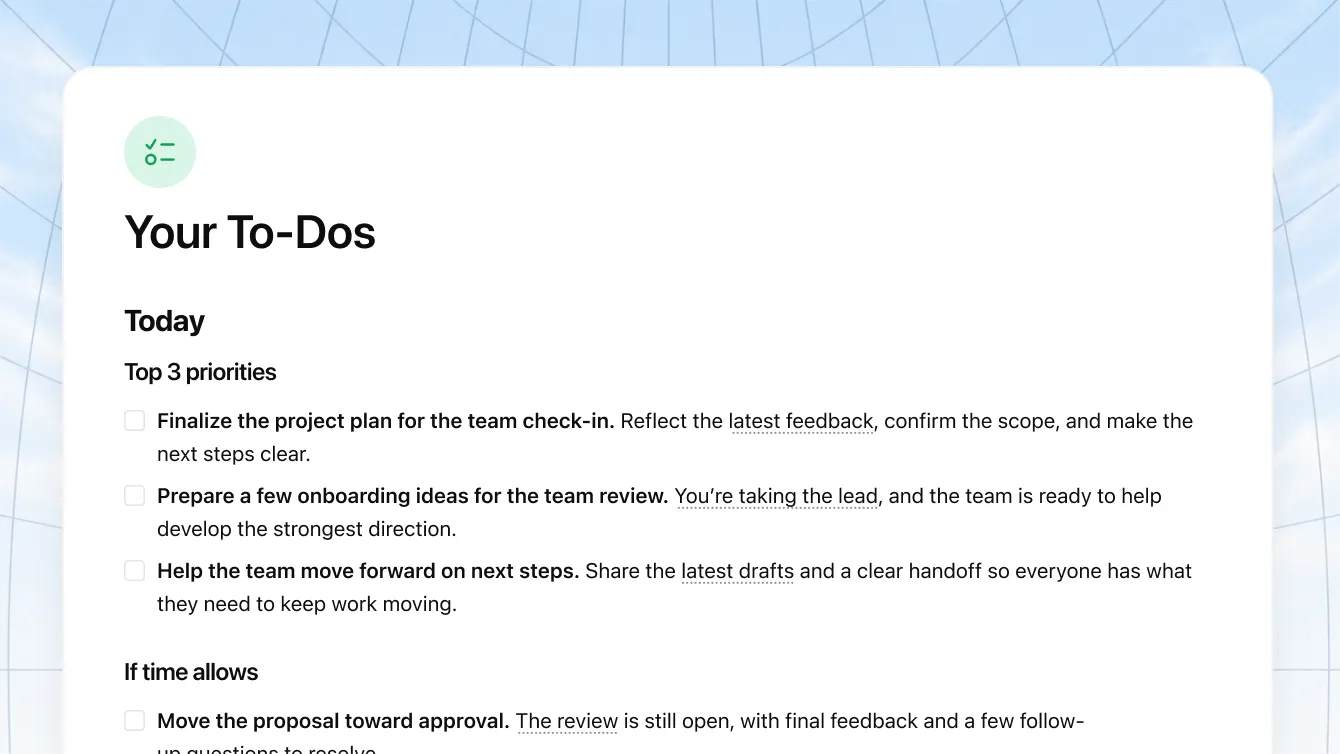
画面引用:OpenAI「ChatGPT Space」の「Keep your to-dos current」に掲載された例。
ChatGPTのメモリやObsidianと何が違うか
ChatGPTのメモリは覚えている好みや過去の会話の情報を、必要に応じて回答に反映する機能です。Spaceで方針をページにしておけば、次の相談ではそのページを開いて「ここに書いてある方針に沿って案を出して」と頼めます。(ChatGPTのメモリ)
Obsidianにも、開いて見返したり編集したりできるノートがあります。ノートは手元のMarkdownファイルなので、AIに読み書きさせるにはCLIなどを使ってファイルへアクセスできるようにします。Spaceで使うのはChatGPT内のページです。話し合って決めたことをそのままページに書かせて、後から同じページを開いて相談を続けられます。(Obsidianの保存形式)
PlusでSpaceを開くには
これまでPro・Business・Enterprise向けに提供されていたSpaceが、今回Plusにも広がります。利用できるアカウントでは、サイドバーの「Library」が「Space」に置き換わります。順次提供のため、Plusでもまだ表示されない場合があります。(OpenAI公式)